


انتقال اطلاعات از آیفون و اندروید به سامسونگ با Smart Switch
1405/09/04
تیم فون 2
برای انتقال اطلاعات از آیفون یا اندروید به گوشی سامسونگ، از برنامهی رسمی Smart Switch استفاده کنید. این برنامه فقط به سمت گوشی گلکسی منتقل میکند (برعکس آن ممکن نیست) و سه راه دارد: بیسیم، کابل USB و iCloud.
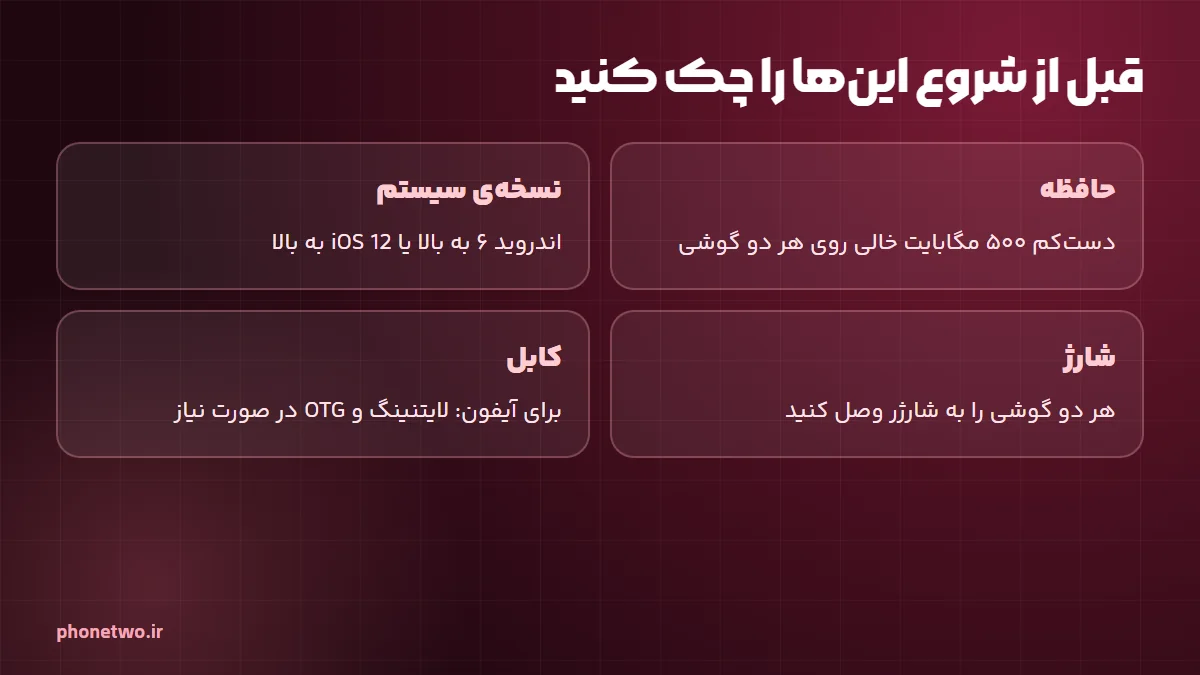
طبق راهنمای سامسونگ، دو گوشی هرکدام باید دستکم ۵۰۰ مگابایت حافظهی خالی داشته باشند و Smart Switch با اندروید ۶ به بالا و iOS ۱۲ به بالا کار میکند.
روش اول: انتقال بیسیم
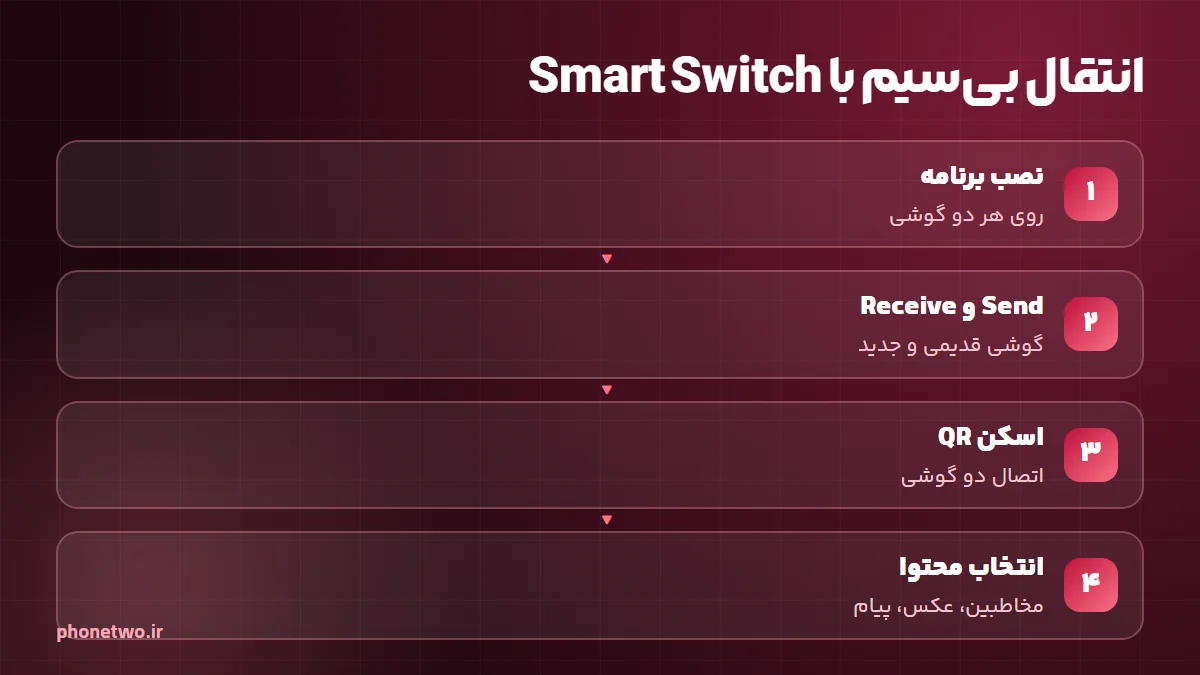
- Smart Switch را روی هر دو گوشی نصب و باز کنید.
- در گوشی قدیمی «Send» و در گوشی سامسونگ «Receive» را بزنید.
- کد QR را اسکن کنید و محتوای مورد نظر را انتخاب کنید.
انتقال بیسیم برای مخاطبین، عکس و ویدیو کافی است؛ ولی اگر میخواهید کاملترین انتقال را داشته باشید، سامسونگ کابل را پیشنهاد میدهد.
روش دوم: کابل
برای آیفون، سر لایتنینگ کابل را به آیفون و سر USB را به گلکسی وصل کنید؛ اگر سر USB-A دارید، آداپتور OTG لازم است. روی آیفون باید گزینهی «اعتماد به این کامپیوتر/دستگاه» را تأیید کنید. این روش معمولاً کاملترین نتیجه را میدهد.
روش سوم: iCloud
اگر آیفون قدیمی دمدست نیست، در گوشی سامسونگ منبع را iPhone/iPad بگذارید و گزینهی دریافت از iCloud را بزنید و با Apple ID وارد شوید. توجه کنید که بخشی از محتوا، مثلاً موسیقیهای خریداریشدهی قدیمی که DRM دارند، منتقل نمیشود.
چه چیزهایی را بعد از انتقال باید دوباره تنظیم کنیم؟
بعد از Smart Switch معمولاً مخاطبین، عکسها و پیامها آمادهاند، ولی چند مورد دستی میماند: ورود دوباره به حساب برنامهها، فعالسازی اثر انگشت یا چهره، تنظیمات اعلانها، و پیکربندی رمزعبور و ورود با گوگل یا حساب سامسونگ. برنامههای پیامرسان و بانکی را حتماً یکییکی چک کنید و برای پیامرسانها، بکاپ خودشان را فراموش نکنید.
اگر انتقال کامل نشد
اول اتصال کابل و اعتماد به دستگاه را در آیفون چک کنید و حافظهی خالی دو گوشی را ببینید. اگر روش بیسیم قطع میشود، کابل را امتحان کنید. برای محتوای حجیم، انتقال را در چند مرحله انجام دهید: اول مخاطبین و پیامها، بعد عکسها و ویدیوها. اگر مشکل ادامه داشت، آخرین نسخهی برنامه را از فروشگاه رسمی دریافت کنید.
چه چیزی منتقل میشود؟
بسته به روش، مخاطبین، پیامها، عکس، ویدیو، موسیقی، اسناد، تقویم و سابقهی تماس منتقل میشود. برنامهها را معمولاً باید دوباره نصب و وارد حساب کنید؛ مخصوصاً پیامرسانها و برنامههای بانکی.
پرسشهای متداول
Smart Switch رایگان است؟
بله، برنامهی رسمی سامسونگ است و برای انتقال به گوشی گلکسی استفاده میشود.
میتوانم از سامسونگ به آیفون با Smart Switch منتقل کنم؟
خیر؛ این برنامه فقط به سمت گوشی سامسونگ منتقل میکند. برای رفتن به آیفون از ابزارهای اپل استفاده کنید.
پیامهای واتساپ هم منتقل میشود؟
انتقال چتهای پیامرسانها وابسته به خود برنامه است و Smart Switch همه را کامل پوشش نمیدهد؛ پیش از پاککردن گوشی قدیمی، گزینهی بکاپ خود برنامه را بررسی کنید.
کدام روش سریعتر است؟
کابل معمولاً پایدارتر و کاملتر است؛ بیسیم راحتتر است ولی با حجم زیاد کندتر میشود.
آیا لازم است گوشی قدیمی را حتماً Factory Reset کنم؟
فقط وقتی میخواهید آن را بفروشید یا هدیه بدهید و بعد از اطمینان از انتقال کامل اطلاعات.
با Smart Switch میتوان از گوشی سامسونگ قدیمی به جدید منتقل کرد؟
بله؛ هم از اندروید و هم از آیفون به گوشی گلکسی پشتیبانی میشود.
گوشیهای سامسونگ اصل
مشاهدهی گوشیهای سامسونگمقالات مرتبط
تفاوت آیفون و سامسونگ؛ کدام را بخریم؟
مقایسهی آیفون و سامسونگ از نظر سیستمعامل، بهروزرسانی، دوربین، اکوسیستم و شرایط خرید در ایران.
1405/07/11
ادامه مطلب
انتقال اطلاعات به آیفون جدید؛ ۳ روش رسمی اپل قدمبهقدم
با Quick Start، بکاپ iCloud یا کابل؛ هر روش کی مناسب است و چه کارهایی را باید پیش از پاککردن گوشی قدیمی انجام داد.
1405/09/02
ادامه مطلب