



انتقال اطلاعات به آیفون جدید؛ ۳ روش رسمی اپل قدمبهقدم
1405/09/02
تیم فون 2
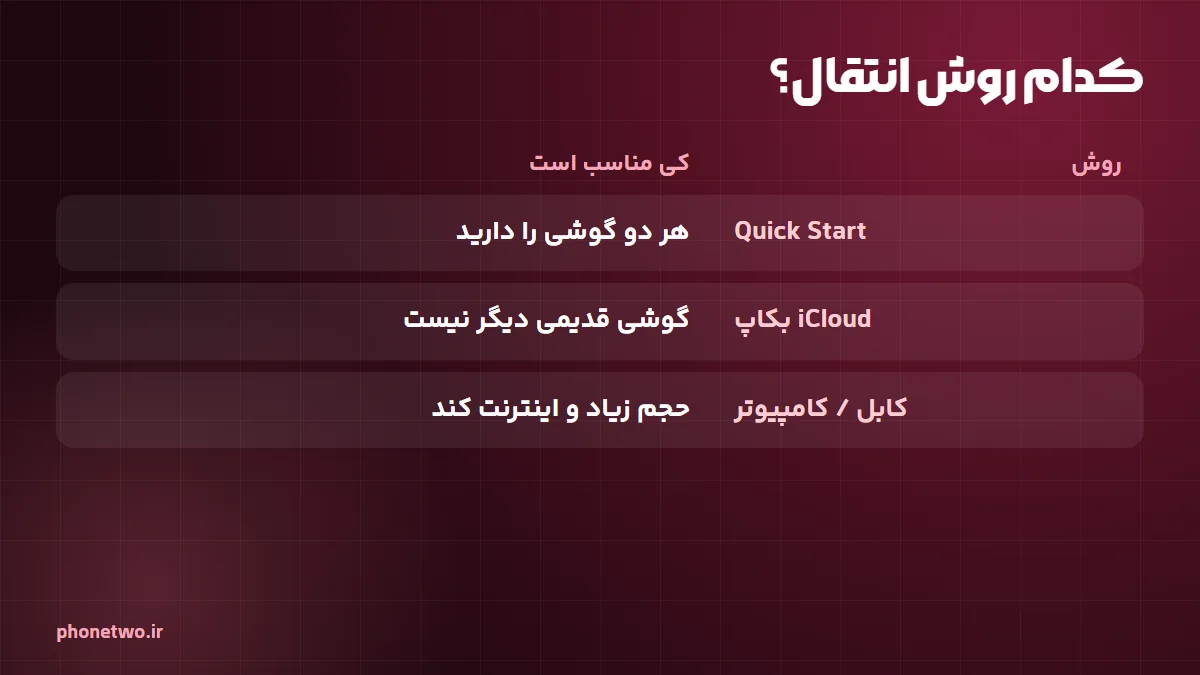
سادهترین راه برای انتقال اطلاعات به آیفون جدید، Quick Start است: دو گوشی را کنار هم میگذارید و آیفون جدید خودش مراحل را هدایت میکند. اگر گوشی قدیمی را ندارید، از بکاپ iCloud و اگر اینترنت ضعیف دارید، از انتقال با کابل یا بکاپ کامپیوتر استفاده کنید.
نکتهی مهم: گوشی قدیمی را تا کاملشدن انتقال و بررسی اطلاعات پاک نکنید.
۱. Quick Start؛ وقتی گوشی قدیمی دمدست است
اپل میگوید هر دو گوشی باید به آخرین نسخهی iOS بهروز باشند و در طول انتقال هر دو درگیر میمانند. قبل از شروع، چند دقیقه صبر کنید تا تغییرات اخیر در iCloud همگام شود.
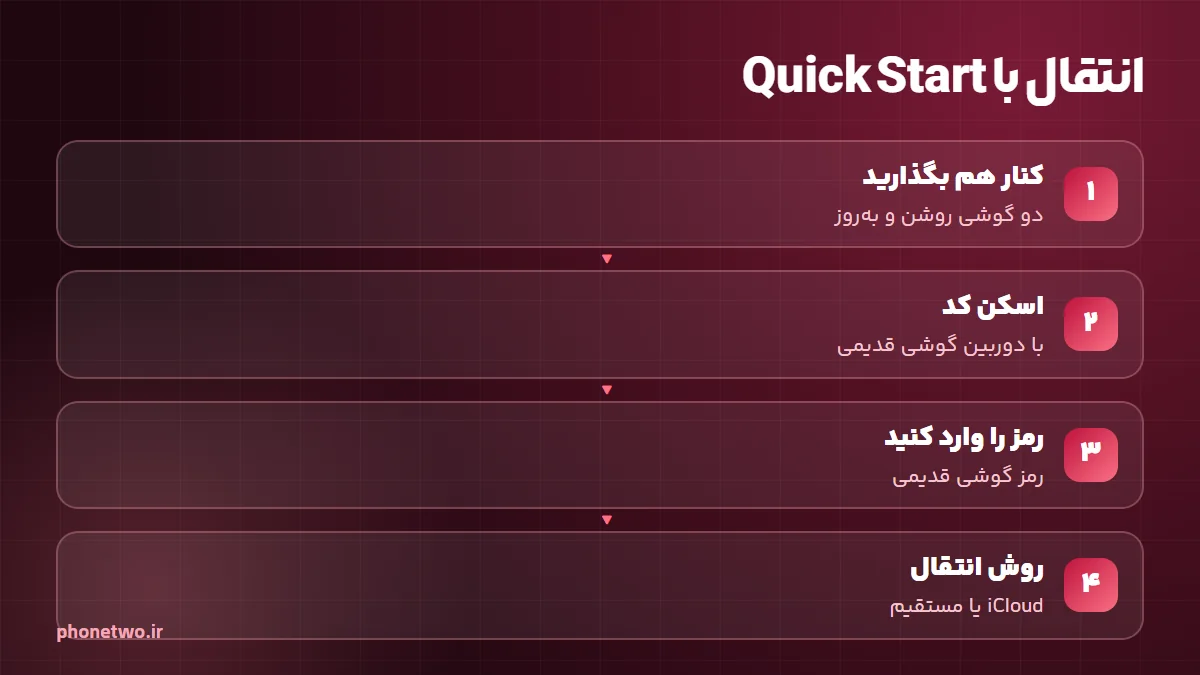
- آیفون جدید را روشن کنید و کنار گوشی قدیمی بگذارید.
- در گوشی قدیمی پنجرهی «Set Up New iPhone» را تأیید کنید و کد تصویری را با دوربین اسکن کنید.
- رمز گوشی قدیمی را وارد کنید و روش انتقال را انتخاب کنید.
در مرحلهی انتقال میتوانید iCloud یا انتقال مستقیم از گوشی به گوشی را انتخاب کنید. با انتخاب iCloud، برنامهها و اطلاعات در پسزمینه دانلود میشوند و میتوانید زودتر از گوشی استفاده کنید.
۲. بکاپ iCloud؛ وقتی گوشی قدیمی را ندارید
اگر گوشی جدید قبلاً راهاندازی شده، اپل میگوید اول باید آن را پاک کنید. بعد در صفحهی Apps & Data گزینهی Restore from iCloud Backup را بزنید، با Apple Account وارد شوید و از بین بکاپها آخرین (با تاریخ و حجم مناسب) را انتخاب کنید. بعد از انتقال، گوشی را به Wi‑Fi و شارژر وصل نگه دارید تا باقی محتوا دانلود شود.
اگر بکاپ تازه ندارید، اپل هنگام خرید آیفون جدید یک «فضای iCloud موقت» میدهد که ۲۱ روز فرصت بازیابی دارد. تا بکاپ موقت را روی گوشی جدید بازیابی نکردهاید، گوشی قدیمی را پاک نکنید.
۳. کابل یا کامپیوتر؛ وقتی اینترنت کند است
اپل انتقال با اتصال سیمی و همچنین بکاپ از طریق Finder، برنامهی Apple Devices یا iTunes را هم پشتیبانی میکند. وقتی حجم اطلاعات زیاد است و اینترنت ضعیف، این روش معمولاً سریعتر و بیدردسرتر است.
قبل از شروع چه چیزهایی را آماده کنیم؟
- هر دو گوشی را شارژ کنید یا به شارژر وصل نگه دارید.
- آیفون قدیمی را به آخرین نسخهی iOS برسانید.
- Apple Account و رمز آن را حاضر داشته باشید؛ بدون آن بازیابی بکاپ ممکن نیست.
- به Wi‑Fi پایدار وصل شوید و فضای iCloud یا گوشی جدید را بررسی کنید.
- اگر برنامهی بانکی یا پیامرسان با تأیید دوعاملی دارید، دسترسی به شماره و کدها را مطمئن شوید.
چند دقیقه آمادهسازی جلوی بیشتر مشکلات رایج مثل قطعشدن انتقال یا فراموشی رمز را میگیرد.
مشکلات رایج هنگام انتقال و راهحل
انتقال گیر کرده است: هر دو گوشی را نزدیک هم و به شارژ وصل نگه دارید و اگر لازم شد، یک بار دو گوشی را دوباره راهاندازی کنید. برنامهها نصب نمیشوند: بعد از انتقال، برنامهها در پسزمینه دانلود میشوند؛ تا کاملشدن، گوشی را به Wi‑Fi وصل نگه دارید. فضای iCloud کم است: از انتقال مستقیم یا کابل استفاده کنید، یا فضای موقت اپل را بررسی کنید.
اگر گوشی قدیمی خراب است و بکاپ ندارید، قبل از هر کار از تعمیرکار بپرسید آیا میتواند اطلاعات را بازیابی کند و گوشی را پاک نکنید.
پیش از پاککردن گوشی قدیمی چه چیزهایی را بررسی کنیم؟
- عکسها و مخاطبین در گوشی جدید دیده میشوند.
- برنامههای بانکی و پیامرسانها با شمارهی خودتان فعالاند.
- برای برنامههایی که دوعاملی دارند، گوشی قدیمی را هنوز نگه داشتهاید.
- Apple Watch را از گوشی قدیمی جدا و به گوشی جدید وصل کردهاید.
پرسشهای متداول
آیا برای انتقال اطلاعات به آیفون جدید اینترنت لازم است؟
برای Quick Start با انتقال مستقیم نه همیشه، ولی برای iCloud بله. اگر اینترنت ضعیف است، انتقال با کابل یا بکاپ کامپیوتر را در نظر بگیرید.
بکاپ iCloud چقدر طول میکشد؟
بستگی به حجم اطلاعات و سرعت اینترنت دارد. بعد از انتقال هم باید گوشی را به Wi‑Fi و شارژ وصل نگه دارید تا باقی محتوا دانلود شود.
آیا با Quick Start برنامهها هم منتقل میشوند؟
بله؛ با انتخاب iCloud، برنامهها و اطلاعات در پسزمینه دانلود میشوند و میتوانید زودتر گوشی را استفاده کنید.
بعد از انتقال، گوشی قدیمی را چه کنم؟
اول مطمئن شوید همهی اطلاعات منتقل شده است. بعد خروج از Apple Account و پاککردن کامل را انجام دهید تا گوشی برای فروش یا هدیه آماده باشد.
آیا برنامههای بانکی هم منتقل میشوند؟
برنامهها نصب میشوند، ولی اغلب باید دوباره وارد حساب شوید و شمارهی خودتان را تأیید کنید؛ زمانبندی را در نظر بگیرید.
اگر گوشی قدیمی اندروید باشد چه کنم؟
برای رفتن از اندروید به آیفون، اپل برنامهی «Move to iOS» را دارد؛ مراحل را از صفحهی پشتیبانی اپل دنبال کنید.
آیفون جدید با گارانتی اصالت
مشاهدهی آیفونهامقالات مرتبط
سلامت باتری آیفون؛ چطور ببینیم و کی باید باتری را عوض کنیم؟
درصد Maximum Capacity یعنی چه؟ ۸۰ درصد چه معنایی دارد و پیش از خرید آیفون دستدوم چه چیزی را باید چک کنید.
1405/08/30
ادامه مطلب
تفاوت آیفون و سامسونگ؛ کدام را بخریم؟
مقایسهی آیفون و سامسونگ از نظر سیستمعامل، بهروزرسانی، دوربین، اکوسیستم و شرایط خرید در ایران.
1405/07/11
ادامه مطلب